

前回は、FastAPIをインストールしたよ!

今回は、実際にFastAPIを動かしてみようと思います!
今回やること
- FastAPIを実際に動かしてみる
- Swaggerの画面を見てみる
Visual Studio Codeでプロジェクトを開く
コードを書いていくエディターは、
すでにインストールしてたVisual Studio Codeを使っていくよ!
前回作成した「fastapi-project」を、
「ファイル」→「フォルダを開く」から選択します。
仮想環境を有効化する
Visual Studio Codeの「ターミナル」を開いて、下記を実行します。
Macの場合
source venv/bin/activateWindowsの場合
venv\Scripts\activate仮想環境は毎回有効化するの?

はい、毎回やります。
仮想環境は「そのターミナルの中だけで有効」だからです。
例外として、Visual Studio Codeの設定で「自動有効化」もできますが、今は気にしなくてOKです。
main.py を作る
プロジェクト直下に main.py を作成し、以下のコードを書きます。
from fastapi import FastAPI

app = FastAPI()

@app.get("/")
def hello():
return {"message": "Hello FastAPI"}あれ、fastapiに波線がついちゃってるよ!
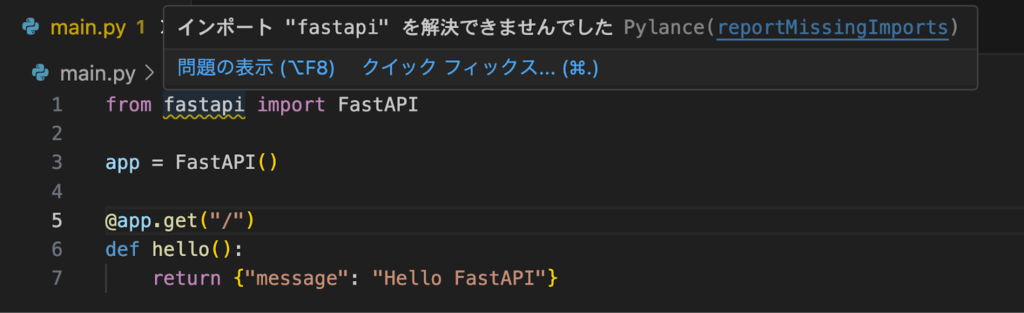
これはVisual Studio Codeが「fastapiが見つからない」と言ってる状態です。
原因は、Visual Studio Codeが仮想環境(venv)を見ていないことです。
★解決方法
Pythonの選択を変更します。
Visual Studio Codeで
- 画面左下 or 右下にある「Python ○○」をクリック
または、 - Ctrl + Shift + P(Macは Cmd + Shift + P)
「Python: インタープリターを選択」と入力
→ venv を選ぶ
Visual Studio Codeが
「このプロジェクトはこのPython使うね!」ってなります
venvを選択したら、波線が表示されなくなったよ!
サーバーを起動する
以下のコマンドでアプリを起動します。
uvicorn main:app --reload💡 補足
- main → ファイル名
- app → FastAPIのインスタンス名
- –reload → 保存すると自動で再起動
ブラウザで確認する
ブラウザで以下にアクセスします。
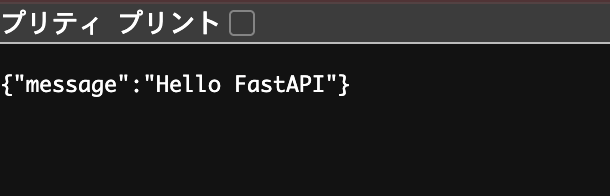
http://127.0.0.1:8000/
こんな画面が表示された!
Swaggerとは

Swaggerって?
Swaggerとは、APIをブラウザ上で確認・実行できるツールです。
FastAPIでは特別な設定をしなくても自動で利用でき、
APIの動作確認や仕様の把握を簡単に行うことができます。
- Swagger = APIを試せる画面
- FastAPIなら最初から使える
- 開発でめちゃくちゃ使う
便利そうだね!
覚えておこう!
まとめ
- FastAPIを実際に動かしてみた
- Swaggerの画面を見てみた
実際に画面に表示されるとテンションがあがるね!
まだ仕組みを全部理解できていないから、少しずつ分かることが増えていくといいな…!

コメント